



Blog
ブログ
【WordPress】検索結果に不要なカテゴリーページが表示されてしまった時の対処方法

WordPressにはブログなどの更新ができる投稿機能があります。
この投稿機能には初期設定でカテゴリー「未分類」が用意されており、これが意図せず検索結果に表示されてしまう時があります。
今回、クライアント様のWEBサイトにてその事象が発生し対処しましたので、その対処方法について解説いたします。
WEBサイトを運営するということはトラブルや不具合と付き合っていくということ。WEBサイトを健全に運用するうためにはどんなトラブルや不具合にも逃げずに立ち向かいましょう。
目次
不具合の状態と対処しなければいけない理由
※当該クライアント様(真田ゴルフスクール様)の許可を得て当記事を書いております。
クライアント様の名前で検索をしたところ、当該WEBサイトのWEBページが2つ表示されてしまいました。
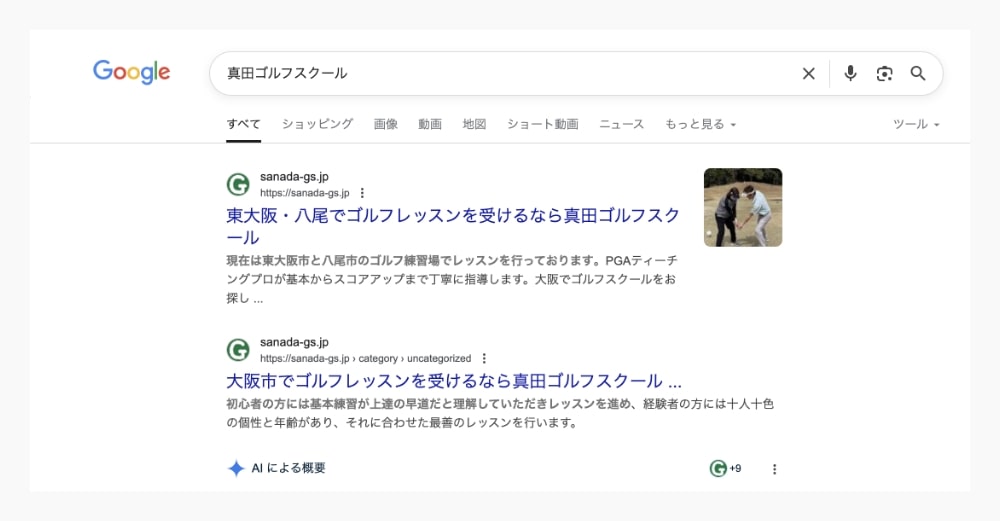
それぞれのURLをよく見てみると、
【上のWEBページ】
https://sanada-gs.jp
【下のWEBページ】
https://sanada-gs.jp/category/uncategorized
となっています。
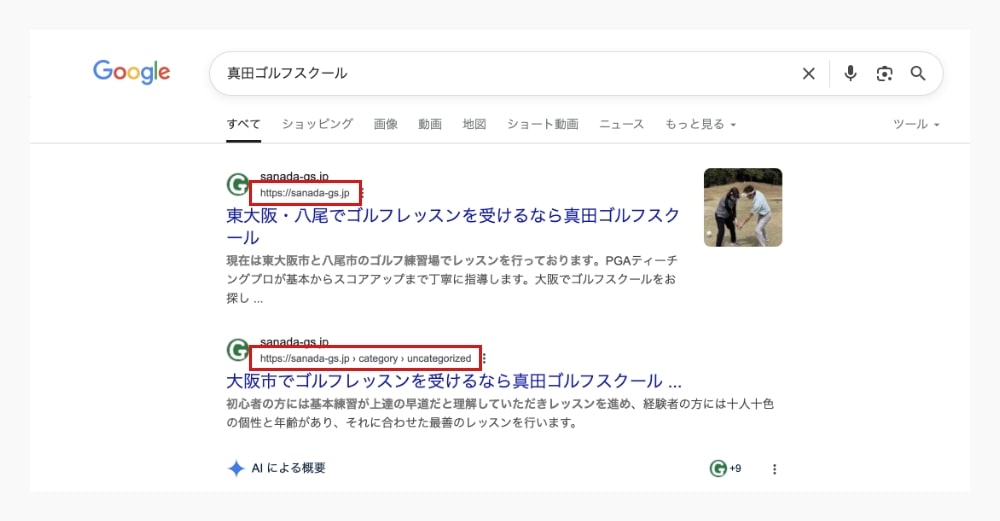
上のWEBページ「https://sanada-gs.jp」はトップページです。
そして、下のWEBページ「https://sanada-gs.jp/category/uncategorized」はカテゴリーページであり、「uncategorized」は「未分類」のことです。
当該WEBサイトでは投稿機能は利用しないためカテゴリーページは不要なのですが、デフォルトで用意されているカテゴリー(未分類)ページが検索結果に表示されてしまっている状態です。
気になった会社やお店の名前を検索した際、同じWEBサイトが2つ表示されていると閲覧ユーザーが困惑してしまったり、不審に思ってしまうかもしれません。
そもそも、会社やお店の名前で検索した場合はトップページが表示されるのが適切であり、カテゴリーページが表示されるのは適切ではありません。
以前に同じような不具合でご相談をお受けした別のケースでは、検索エンジンがカテゴリー(未分類)ページを正規ページと判断し、トップページを重複コンテンツとして検索結果から削除してしまっているというケースもありました。
なので、トップページと一緒にカテゴリー(未分類)ページが検索結果に表示されてしまっている場合は、放置せずになるべく早急に対処した方が良いのです。
検索結果に表示されてしまう理由
検索結果に表示されるということは、インデックス登録をされてしまっているということです。
インデックス登録とは、検索エンジンがWEBページを認識し、検索結果に表示するようデータベースに登録することです。
そこで、WEBサイトのインデックス登録状況をGoogle Search Console(グーグルサーチコンソール)にて確認をしてみました。
※Google Search Consoleの左メニューの「ページ」をクリックするとインデックスの登録状況が確認できます。

当該WEBサイトは1ページサイトなのでインデックス登録はトップページだけされていれば良いところですが、「https://sanada-gs.jp/category/uncategorized」も登録されてしまっていることが分かります。
【対処方法 / ステップ①】カテゴリーページがインデックス登録されない設定を行う
当該WEBサイトにはカテゴリーページが不要なのにも関わらずインデックス登録されてしまっていることが分かりましたので、まずはカテゴリーページがインデックス登録されない設定を行います。
インデックス登録されないようにするためには「noindex」を設定します。検索結果に表示したくないWEBページにはnoindexを設定することにより、検索エンジンがWEBページを見つけてもインデックス登録を回避してくれます。
【ご注意】
ブログなどで投稿機能を利用するWEBサイトではカテゴリーのnoindex設定は状況に合わせて慎重に検討してください。今回は、投稿機能を利用せずカテゴリーページが不要のため行いましたが、全てのWEBサイトにおすすめの設定ではございませんのでご注意ください。
【初級者向け】プラグインを利用してカテゴリーページにnoindexを設定する
WordPressでWEBサイトを制作する場合、SEO関連のプラグインを利用することがほとんどだと思います。特に人気のSEOプラグインが「All in One SEO」と「Yoast SEO」です。
ROUND SQUAREでは「All in One SEO」をよく利用しており、当WEBサイトやクライアント様のWEBサイトにも導入しておりますので、今回は「All in One SEO」を利用した設定方法の解説をさせていただきます。
◾️手順①:Wordpress管理画面の左メニューの「All in One SEO」をクリック → 「検索の外観」をクリック → 「タクソノミー」をクリック
※Wordpressでは、「カテゴリー」や「タグ」のことを「タクソノミー」といいます。
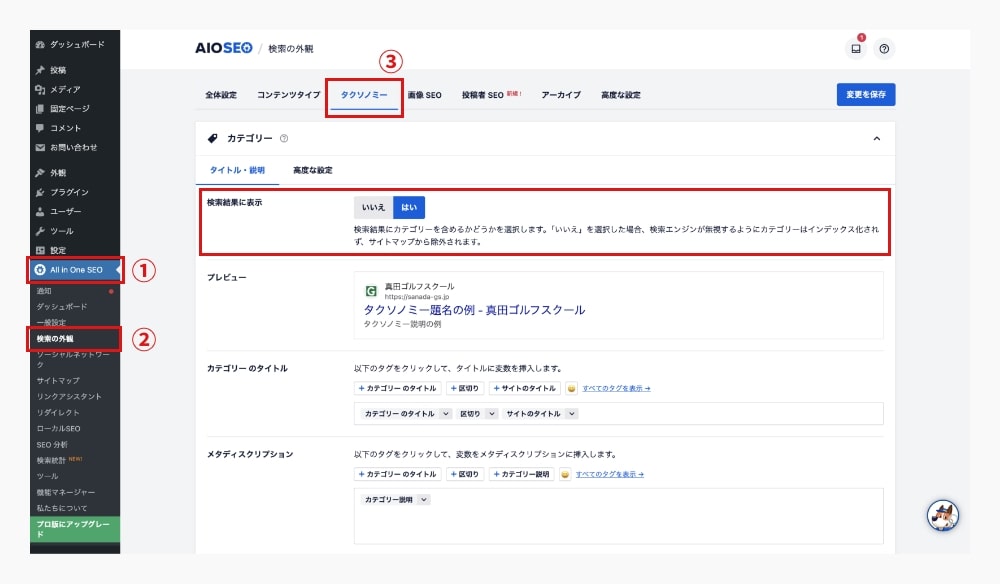
◾️手順②:カテゴリー欄の「検索結果に表示」の箇所が ”はい” になっているので “いいえ” に切り替えて「変更を保存」ボタンをクリックする

”いいえ”に切り替えると、メッセージでも表示されるようにカテゴリーがnoindex設定となります。
【上級者向け】functions.phpにコードを追加してnoindex設定を行う
下記のコードをfunctions.phpに追加することで、それぞれ目的に合わせてカテゴリーページをnoindex設定にすることができます。
noindexが設定できているか確認する
noindex設定の作業を行った後は、念の為にnoindexが本当に設定されているかを確認しておきましょう。
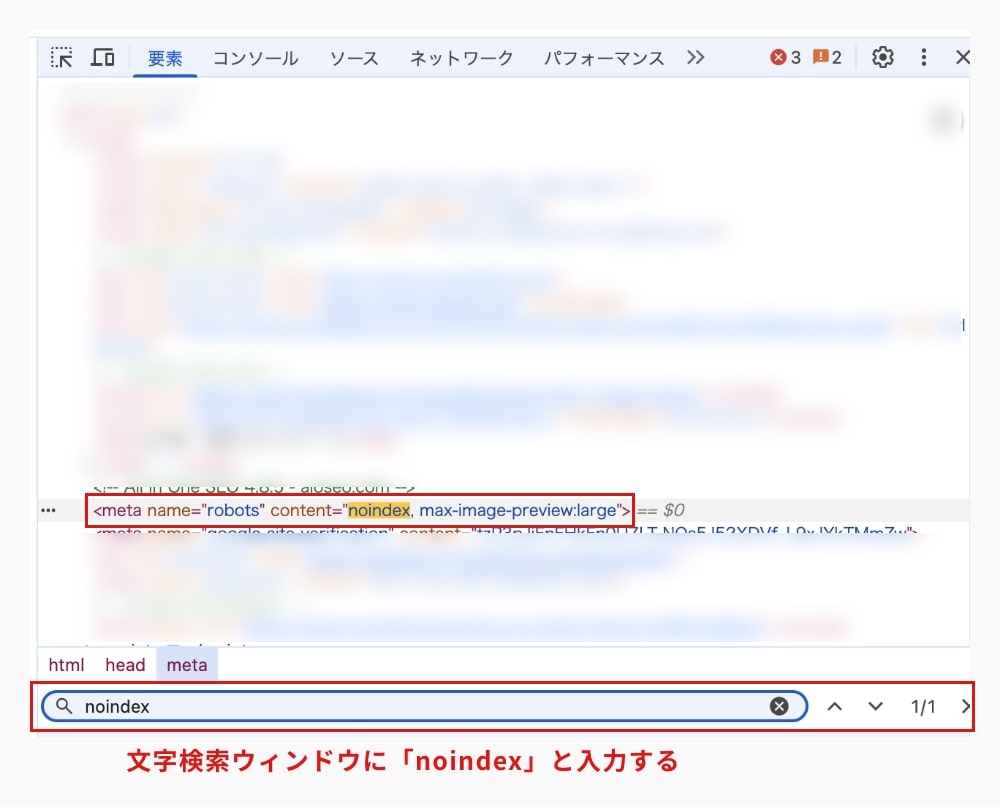
◾️手順①:検索結果に表示されてしまっていたカテゴリーページをブラウザで表示し、下記ショートカットキーで検証ツールを表示します。
※検証ツールはソースコード(プログラミングコード)などが見れる画面です。
【Mac】
Command + Option + I
【Windows】
Ctrl + Shift + I
◾️手順②:検証ツールが表示できれば、次は下記ショートカットキーで文字検索ウィンドウを表示します。
【Mac】
Command + F
【Windows】
Ctrl + F
◾️手順③:文字検索ウィンドウを表示できたらウィンドウに「noindex」と入力し、「meta name=”robots” content=”noindex”」というコードが見つかれば、問題なくnoindexの設定ができています。
【対処方法 / ステップ②】不要なページの非表示(インデックス削除)リクエストを行う
カテゴリーページにnoindexの設定ができれば、次に、すでにインデックス登録がされてしまっているカテゴリーページの非表示(インデックス削除)リクエストを行います。
非表示リクエストは、Google Search Consoleにて行うことができます。
◾️手順①:該当のWEBサイトになっているかを確認 → 左メニューの「非表示」をクリック → 「新しいリクエスト」をクリック
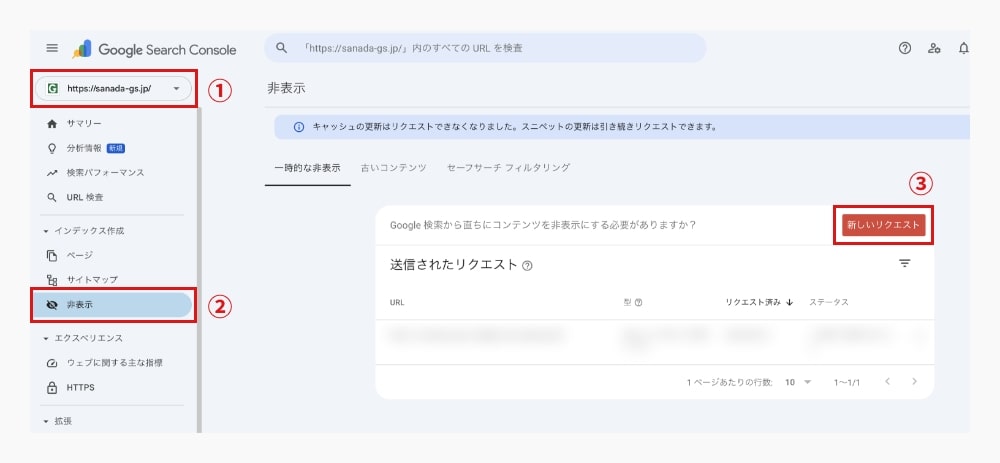
◾️手順②:「URLを一時的に非表示にする」タブを選択 → インデックス削除したいURLを入力 → 「このURLのみを非表示」にチェック → 「次へ」ボタンをクリック

◾️手順③:URLを今一度確認し「リクエストを送信」ボタンをクリック
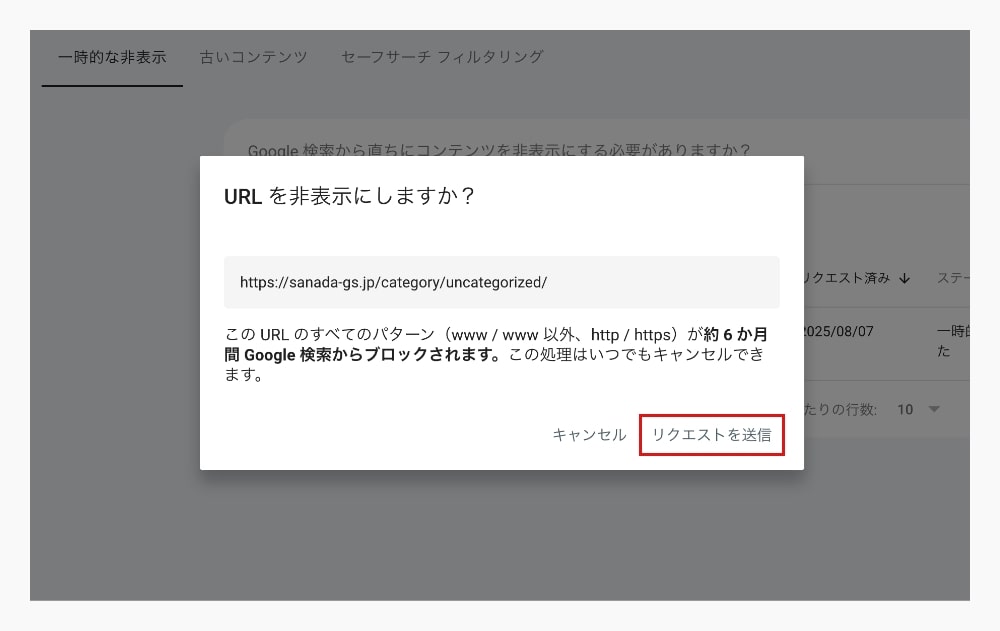
送信されたリクエストにインデックス削除したいURLが追加されていれば完了です。

【補足】
ステータスに「一時的に削除されました」とあるように、この非表示リクエストはあくまで一時的(6ヶ月)なものであり、通常であれば6ヶ月後に再表示されてしまいます。
しかし、noindexを設定しておくことで再表示(インデックス再登録)を回避することができ、6ヶ月経過以降も表示されることはありません。
最後に
当記事では、意図せずカテゴリー(未分類)ページが検索結果に表示されてしまった際の対処方法を解説しましたがいかがでしたでしょうか。
途中でも注意書きをしたように、当記事でご紹介した設定は全てのWEBサイトにおすすめの設定ではないのでご注意ください。
WEBサイトの状態や運用方針はさまざまですので、自分のWEBサイトをしっかりと理解し健全な運用を行いましょう。
記事一覧に戻る