



Blog
ブログ
【超簡単】複数のPDFファイルを一つのPDFファイルにする方法
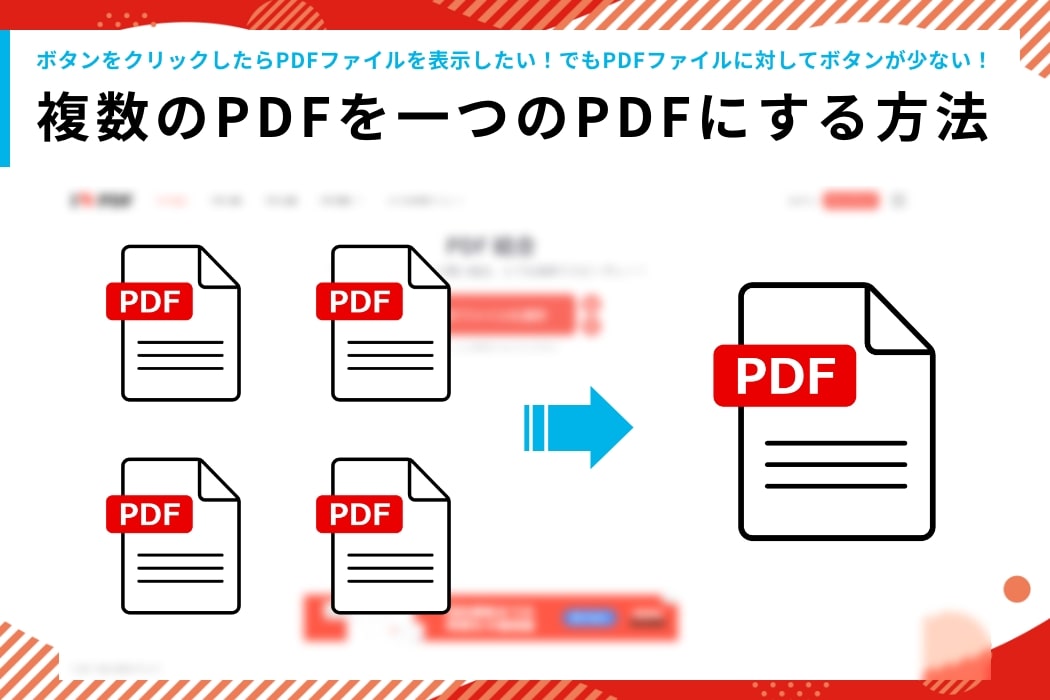
最近、クライアント様より「複数のPDFファイルを一つのPDFファイルにする方法」はないか相談を受けたため、その方法について解説いたします。
「WEBサイトの中でボタンやテキストリンクをクリックしたらPDFファイルが表示されるようにしたい」
そのようなケースはわりとあると思います。
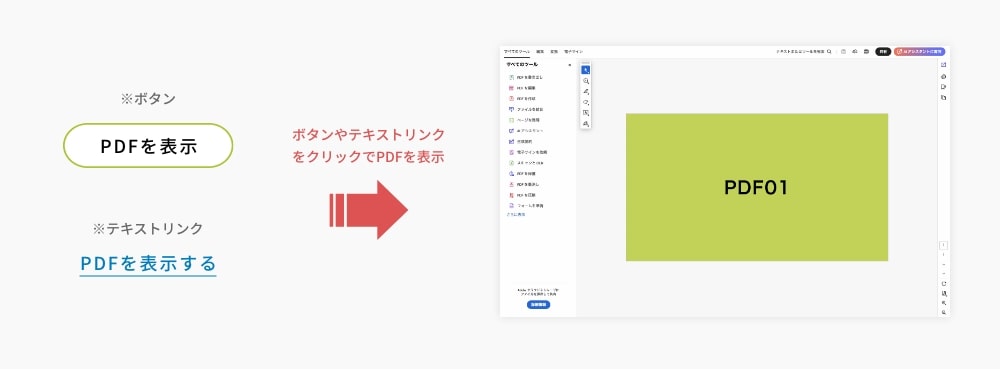
実際にROUND SQUAREのクライアント様のホームページでもそのような実装をしているケースはあります。
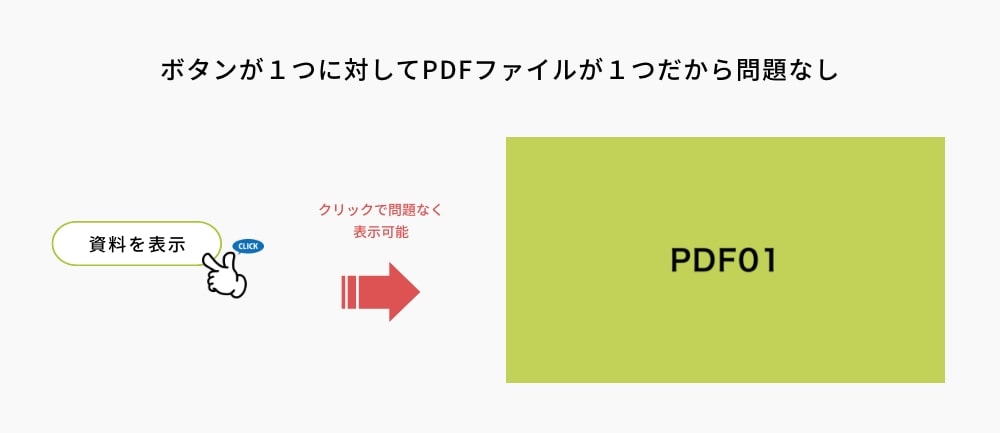
この時、PDFファイルが一つであれば、ボタンやテキストリンクを一つだけ設置し、それをクリックすれば表示されるようにすれば良いでしょう。
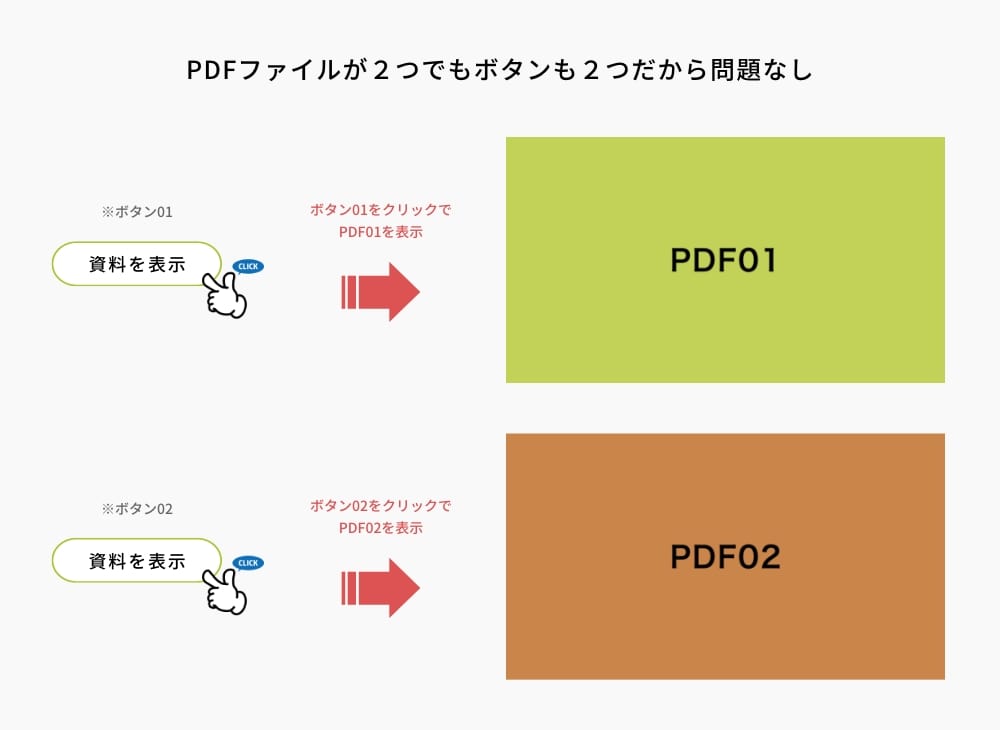
また、PDFファイルが複数でも、ボタンやテキストリンクも同じだけ設置できる場合も問題はありません。
では、一つのボタンやテキストリンクに対して複数のPDFファイルを表示したい場合はどうすれば良いのか。
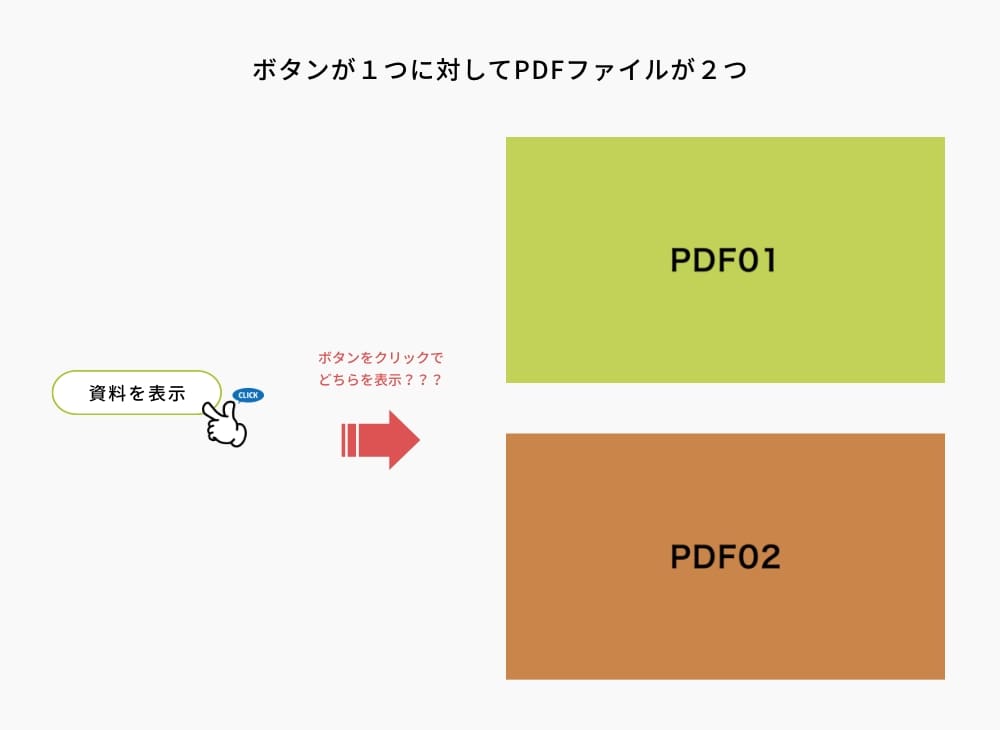
この場合、一つのボタンをクリックして複数のPDFファイルを表示することはできないため、複数のPDFファイルを結合し、一つのPDFファイルにしてしまうという手があります。
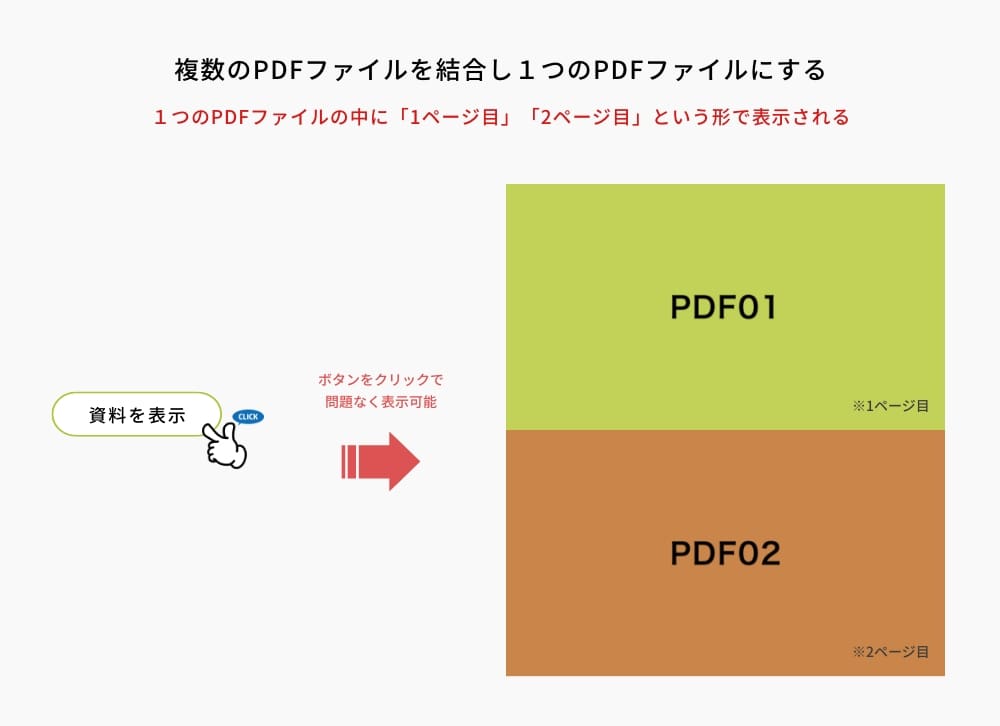
複数のPDFファイルを1つのPDFファイルに結合する方法はいくつかありますが、最も簡単なのは便利なWEBツールを利用する方法です。
インストールも会員登録も一切不要!オンライン上でPDFファイルを結合できる便利ツール「I LOVE PDF」
PDFを結合できるツールはいくつかありますが、個人的に最もシンプルで使いやすいと感じているのが「I LOVE PDF」です。
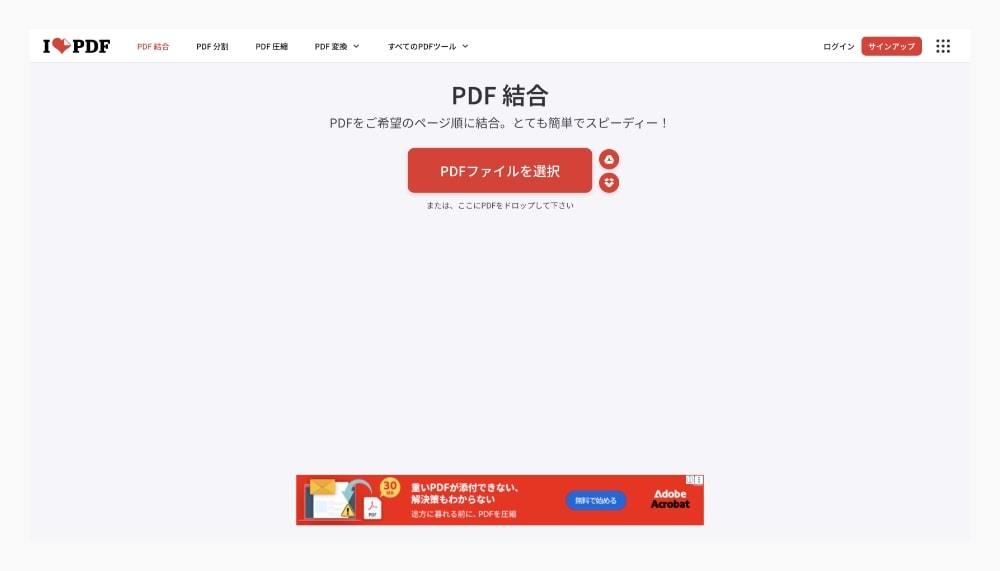
I LOVE PDFは、インストールや会員登録などが一切不要で、オンライン上で簡単にサクッとPDFを結合することができるとても便利なツールです。
操作方法も非常にシンプルで、結合したい複数のPDFファイルをドラッグ&ドロップでアップロードし、ダウンロードボタンをクリックするだけなので初めての方でも直感的に使うことが可能です。
I LOVE PDFの使い方(PDFファイルの結合方法)
◾️手順①:I LOVE PDFにアクセスする
◾️手順②:結合したいPDFファイルを「PDFファイルを選択」または「ドラッグ&ドロップ」でアップロードする
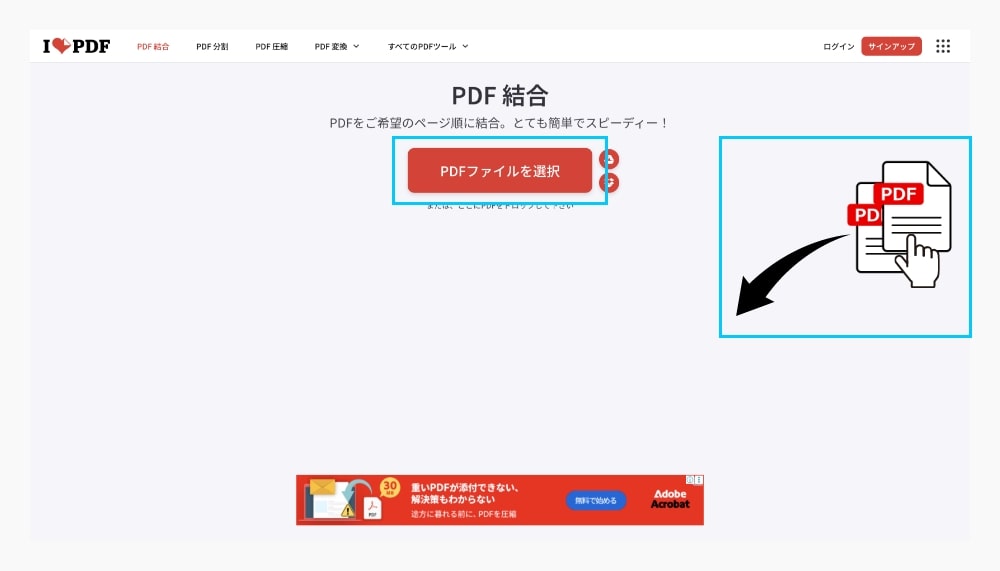
◾️手順③:アップロードしたPDFファイルが表示されるので、ドラッグ&ドロップで正しい順番に並び替えて「PDF結合」ボタンをクリックする

◾️手順④:結合が完了すると「結合されたPDFのダウンロード」ボタンが表示されるのでクリックする
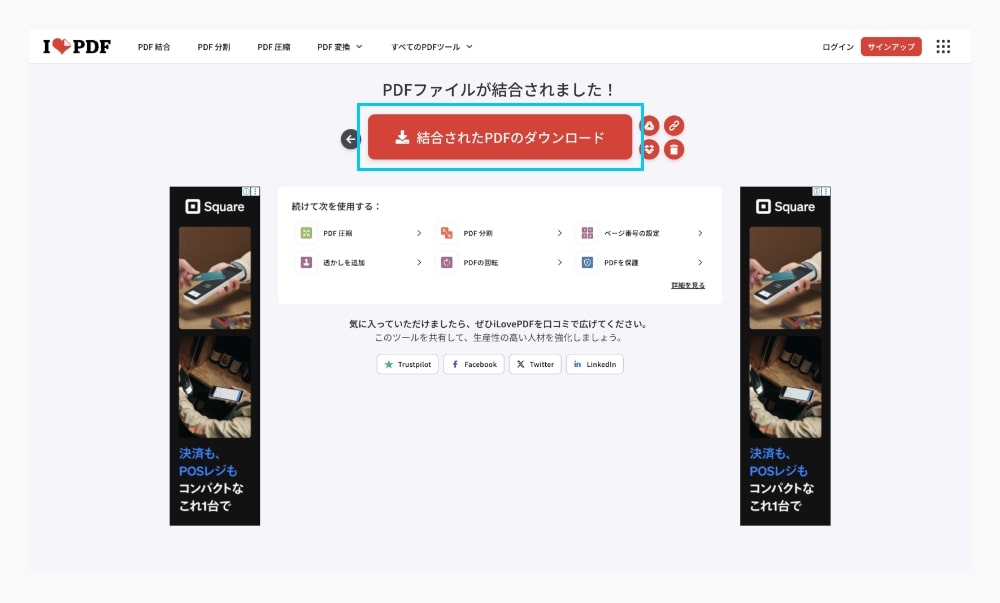
以上でPDFファイルの結合作業は完了となります。
記事一覧に戻る